
Google Finance : comment récupérer des données financières (guide)


24 AVR., 2026
Cet article est sponsorisé...

76% des investisseurs perdent de l'argent lorsqu'ils négocient des CFD avec ce fournisseur
Visiter WH SelfinvestSommaire
Pourquoi utiliser Google Finance ? Google Finance reste l’un des outils gratuits les plus simples pour suivre les marchés financiers. En quelques secondes, vous pouvez récupérer des données comme le prix d’une action, le PER, le volume ou encore les variations directement dans Google Sheets.
Concrètement, c’est utile pour :
- Suivre un portefeuille automatiquement
- Créer des dashboards personnalisés
- Analyser rapidement plusieurs actions
Pour passer de l’analyse à l’action, comparer des plateformes comme IG, ActivTrades, Freedom24 ou BitPanda permet d’accéder directement aux marchés avec des outils plus complets que Google Finance.


Qu’est-ce que Google Finance et à quoi ça sert ?
Google Finance est un outil gratuit de Google qui permet de consulter des informations boursières et financières sans passer par une plateforme de trading. On peut y suivre le cours d’une action, consulter l’évolution d’un indice, comparer plusieurs entreprises ou encore accéder à certaines données clés comme le volume, le PER ou les variations de prix.
GOOGLEFINANCE(), il devient possible d’importer automatiquement des données de marché dans une feuille de calcul, puis de les organiser comme on veut. Cela sert par exemple à suivre un portefeuille, comparer plusieurs actions, construire un tableau de bord simple ou récupérer un historique de prix sans devoir saisir les données à la main.Google Finance ne remplace pas un courtier ni un terminal professionnel, mais il reste très utile pour analyser, surveiller et centraliser des données financières rapidement. C’est justement ce qui en fait un outil apprécié : il est simple, gratuit, accessible depuis un compte Google et suffisant pour beaucoup d’usages quotidiens.
Comment récupérer des données Google Finance (méthode simple)
Récupérer des données avec Google Finance est beaucoup plus simple qu’on pourrait le penser. En quelques étapes, vous pouvez automatiser l’affichage du prix d’une action, de son volume ou de ses indicateurs clés directement dans Google Sheets.
Étape 1 : trouver le ticker de l’action
Commencez par identifier le symbole boursier (ticker) de l’actif que vous souhaitez suivre.
Par exemple :
- Apple →
NASDAQ:AAPL - TotalEnergies →
EPA:TTE
Ce format est essentiel, car Google Finance reconnaît les actions via leur place de cotation.
Étape 2 : utiliser la fonction GOOGLEFINANCE
Dans votre feuille Google Sheets, il suffit d’entrer une formule simple dans une cellule :
Cette fonction va automatiquement afficher le prix actuel de l’action.
Vous pouvez aussi récupérer des données plus précises, par exemple :
Étape 3 : afficher et exploiter les données
Une fois la formule saisie, les données s’actualisent automatiquement (avec un léger décalage d’environ 15 minutes). Vous pouvez ensuite :
- Créer un tableau de suivi de plusieurs actions
- Comparer différents actifs
- Construire un mini dashboard personnalisé
C’est là que Google Finance devient vraiment intéressant : en quelques cellules, vous pouvez automatiser un suivi qui vous prendrait beaucoup de temps à faire manuellement.
Astuce utile : vous pouvez référencer une cellule contenant le ticker (par exemple B3) pour rendre votre tableau dynamique :
Cela permet de changer d’action simplement en modifiant une seule cellule.
Liste des données disponibles avec GOOGLEFINANCE
GOOGLEFINANCE() ne se limite pas au simple prix d’une action. Elle permet d’accéder à un ensemble assez large de données financières utiles pour analyser rapidement un actif.Voici les principales informations que vous pouvez récupérer :
| Donnée | Formule | Description |
|---|---|---|
| Prix actuel | =GOOGLEFINANCE(B3;"price") | Cours de l’action en temps réel (différé) |
| Prix d’ouverture | =GOOGLEFINANCE(B3;"priceopen") | Prix au début de la séance |
| Clôture veille | =GOOGLEFINANCE(B3;"closeyest") | Dernier prix de clôture |
| Plus haut du jour | =GOOGLEFINANCE(B3;"high") | Prix maximum de la séance |
| Plus bas du jour | =GOOGLEFINANCE(B3;"low") | Prix minimum de la séance |
| Variation | =GOOGLEFINANCE(B3;"change") | Évolution du prix en valeur |
| Variation (%) | =GOOGLEFINANCE(B3;"changepct") | Évolution en pourcentage |
| Volume | =GOOGLEFINANCE(B3;"volume") | Nombre de titres échangés |
| Plus haut 52 semaines | =GOOGLEFINANCE(B3;"high52") | Maximum annuel |
| Plus bas 52 semaines | =GOOGLEFINANCE(B3;"low52") | Minimum annuel |
| EPS | =GOOGLEFINANCE(B3;"EPS") | Bénéfice par action |
| PER | =GOOGLEFINANCE(B3;"PE") | Ratio prix/bénéfice |
| Nom | =GOOGLEFINANCE(B3;"name") | Nom de l’entreprise |
| Nombre d’actions | =GOOGLEFINANCE(B3;"shares") | Actions en circulation |
| Devise | =GOOGLEFINANCE(B3;"currency") | Devise de cotation |
Concrètement, ces données suffisent pour construire une première analyse rapide sans passer par des outils plus complexes.
Petit retour d’expérience : dans la pratique, toutes les données ne sont pas toujours disponibles pour chaque entreprise. Les grandes capitalisations (Apple, Total, LVMH…) sont bien couvertes, mais certaines valeurs plus petites peuvent renvoyer des champs vides.
C’est pour ça que Google Finance fonctionne très bien pour un suivi global ou un tableau simple, mais montre ses limites dès qu’on veut aller plus loin dans l’analyse financière.
Exemple : suivre une action en temps réel
Prenons un cas simple pour comprendre comment fonctionne Google Finance en pratique.
Si vous souhaitez suivre l’action Apple, il suffit d’entrer la formule suivante dans Google Sheets :
Instantanément, le prix de l’action s’affiche dans votre feuille de calcul et se met à jour automatiquement (avec un léger décalage d’environ 15 minutes).
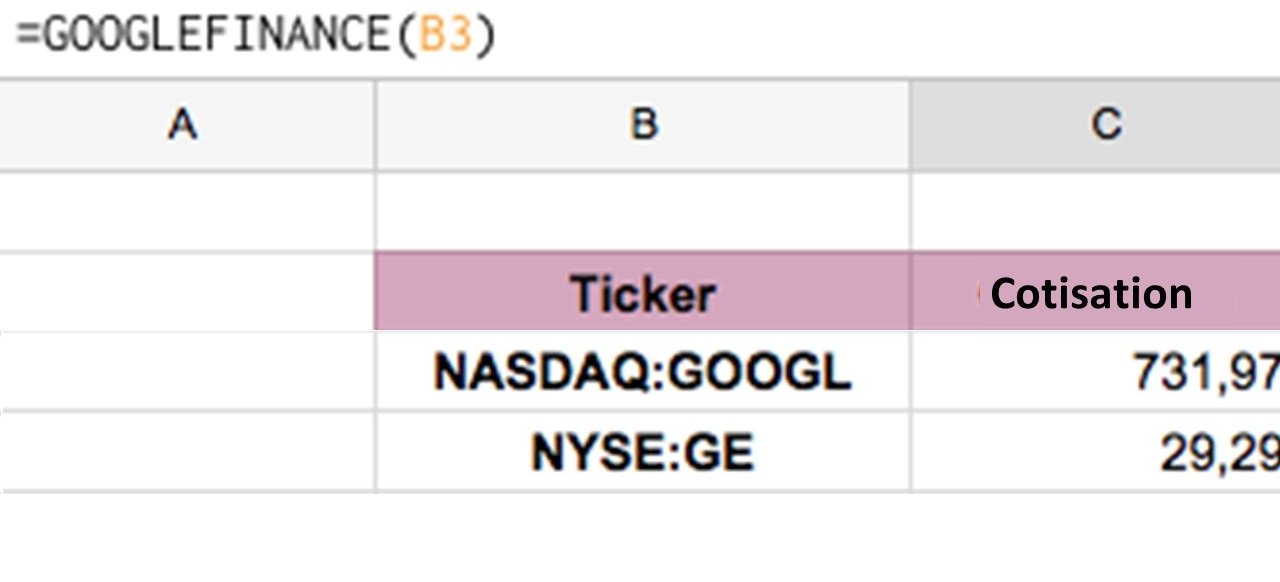
Vous pouvez aller plus loin en ajoutant d’autres colonnes, par exemple :
- le volume
- la variation du jour
- le PER
En quelques lignes, vous obtenez déjà un tableau de suivi assez complet.
C’est exactement ce qui rend Google Finance intéressant : sans installer de logiciel ni payer d’abonnement, vous pouvez recréer un petit tableau de bord boursier personnalisé. Ce n’est pas un terminal professionnel, mais pour suivre quelques actions ou tester des idées d’investissement, c’est largement suffisant et surtout très rapide à mettre en place.
Une fois ce type de suivi en place, utiliser un courtier comme WH Selfinvest ou XTB permet d’aller plus loin avec des graphiques avancés et des données en temps réel.

Comment récupérer l’historique des prix
Google Finance permet aussi d’aller au-delà du prix instantané et de récupérer un historique de cotations sur une période donnée. C’est utile pour visualiser l’évolution d’une action, comparer des phases de marché ou construire un graphique dans Google Sheets.
La logique reste la même que pour les données en temps réel, mais la formule est un peu plus complète. Par exemple, pour afficher l’historique quotidien d’Apple sur les 12 derniers mois, vous pouvez utiliser :
Cette formule renvoie automatiquement un tableau avec :
- la date
- le prix correspondant à chaque séance
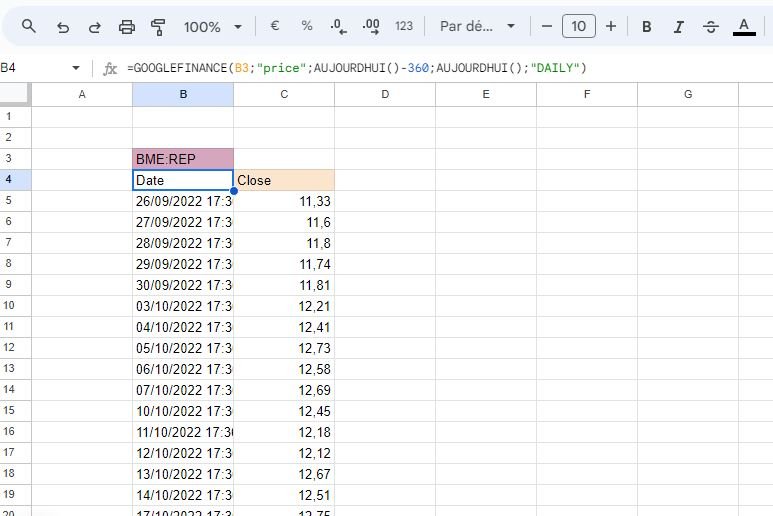
"DAILY" par "WEEKLY" pour obtenir des données hebdomadaires.Cette fonction est très utile pour créer un suivi historique simple sans exporter manuellement des données depuis plusieurs sites. Il faut simplement garder en tête que Google Finance reste un outil d’usage courant : pour des séries très détaillées ou une analyse plus poussée, ses limites apparaissent assez vite.
Google Finance vs Excel : quelle différence ?
Google Finance et Excel peuvent sembler similaires au premier abord, mais ils répondent en réalité à des usages assez différents. L’un privilégie la simplicité et l’automatisation, l’autre la puissance et la personnalisation.
Voici les principales différences :
| Google Finance | Excel |
|---|---|
| Gratuit | Payant (ou inclus via Microsoft 365) |
| Données automatiques via formule | Import souvent manuel ou via API |
| Très simple à utiliser | Plus complexe mais très flexible |
| Limité en fonctionnalités | Outil très puissant pour analyse avancée |
| Idéal pour suivi rapide | Idéal pour modélisation et calculs |
Google Finance est parfait pour suivre quelques actions ou créer un tableau simple en quelques minutes. Tout est automatisé, sans configuration technique.
À l’inverse, Excel devient intéressant dès que vous voulez aller plus loin : modélisation financière, backtesting, calculs complexes ou analyse de portefeuille avancée.
Beaucoup d’investisseurs utilisent d’ailleurs les deux : Google Finance pour le suivi rapide au quotidien, et Excel pour les analyses plus poussées.
Limites de Google Finance
Même si Google Finance est pratique et accessible, il présente certaines limites qu’il faut garder en tête avant de l’utiliser comme outil principal d’analyse :
- Données parfois incomplètes : toutes les entreprises ne disposent pas des mêmes informations (notamment sur les small caps ou certains marchés).
- Décalage d’environ 15 minutes : les données ne sont pas en temps réel sur la plupart des actions.
- Limite de requêtes : Google impose un nombre maximal de requêtes quotidiennes, ce qui peut bloquer des feuilles complexes.
- Fonctionnalités limitées : peu d’outils avancés pour l’analyse technique ou la modélisation financière.
Google Finance est très utile pour un suivi simple ou un premier niveau d’analyse, mais il atteint vite ses limites dès que les besoins deviennent plus techniques.
Pour un usage avancé, il faudra souvent passer par Excel ou des plateformes de trading plus complètes.
Google Finance est un excellent point de départ pour analyser les marchés, mais pour investir concrètement et accéder à des outils plus avancés, comparer des plateformes comme IG, ActivTrades, Freedom24 ou Bitpanda peut faire une vraie différence selon votre profil.

My Portfolio Rankia
Si vous cherchez une solution plus simple pour suivre vos investissements, My Portfolio Rankia peut être une alternative encore plus pratique que Google Finance. Là où Google Finance demande de créer et structurer sa propre feuille de calcul, My Portfolio Rankia permet de visualiser directement l’évolution du portefeuille, les performances et la répartition des actifs en quelques clics. Pour beaucoup d’utilisateurs, c’est une option plus immédiate et plus lisible au quotidien, surtout si l’objectif est de suivre ses positions sans configuration technique.
My Portfolio Rankia a aussi un avantage important : l’outil est gratuit et souvent plus simple à utiliser que Google Finance pour le suivi d’un portefeuille. Au lieu de construire manuellement une feuille Google Sheets, vous accédez directement à une vue claire de vos investissements, de leur performance et de leur répartition. Google Finance reste intéressant pour manipuler des données, mais My Portfolio Rankia peut être plus pratique pour un usage quotidien.
FAQ
Avertissements :
Tout investissement en valeurs mobilières ou autres instruments financiers comporte un risque de perte en capital. Les prévisions et les performances passées ne préjugent pas des performances futures. Il est essentiel de réaliser votre propre analyse avant tout investissement. Le cas échéant, il est recommandé de consulter un conseiller financier indépendant et certifié. L’accès à un instrument financier donné est subordonné à une évaluation d’adéquation.
Activtrades: 75% des comptes des investisseurs particuliers perdent de l’argent lorsqu’ils tradent des CFD avec ce fournisseur
XTB : Les CFD sont des instruments complexes et comportent un risque élévé de perte en capital en raison de l’effet de levier. 75% des comptes d’investisseurs particuliers perdent de l’argent en négociant des CFD avec ce fournisseur. Veuillez vous assurer que vous comprenez le fonctionnement des CFD et que vous pouvez vous permettre de prendre le risque élevé de perdre de l’argent.